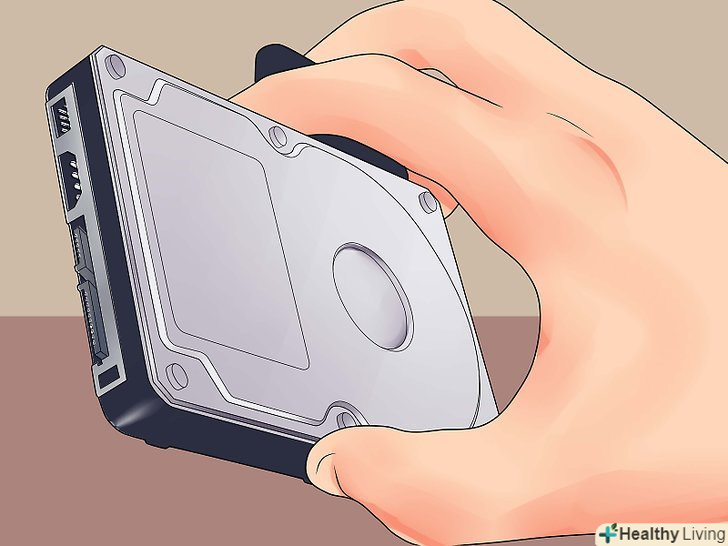
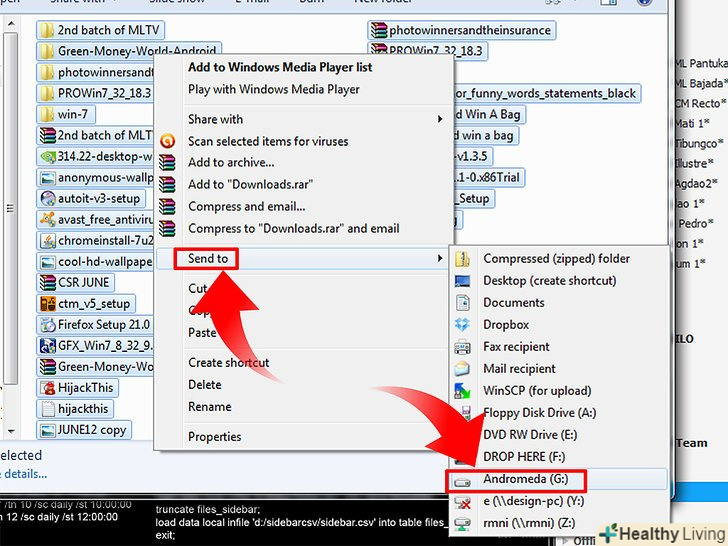
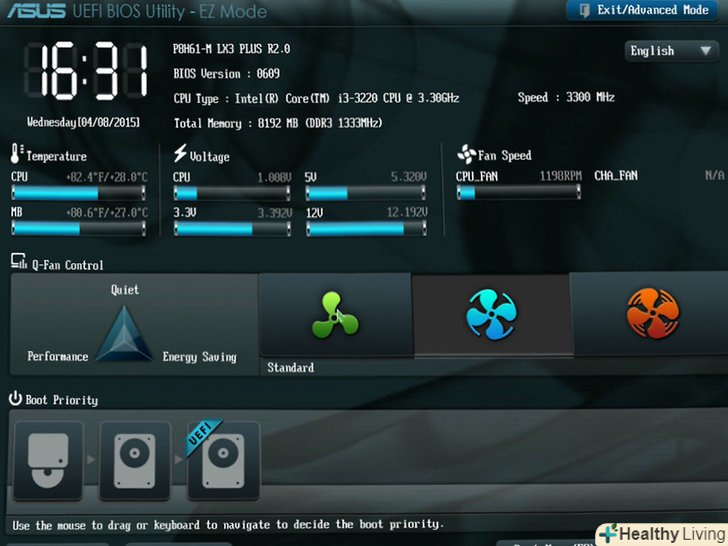
З цієї статті ви дізнаєтеся, як відновити пошкоджені сектора жорсткого диска. Це можна зробити на комп'ютері з Windows і з Mac OS X. майте на увазі, що жорсткі диски з фізичними ушкодженнями не можна відновити за допомогою програмного забезпечення — такі диски потрібно ремонтувати в спеціалізованій майстерні.
Кроки
Метод1 З 2:
У Windows
Метод1 З 2:
 Підключіть диск до комп'ютера (якщо потрібно).якщо ви хочете відновити несправний зовнішній жорсткий диск або флеш-накопичувач, підключіть його до одного з USB-портів комп'ютера.
- Пропустіть цей крок, якщо необхідно полагодити внутрішній жорсткий диск.
-
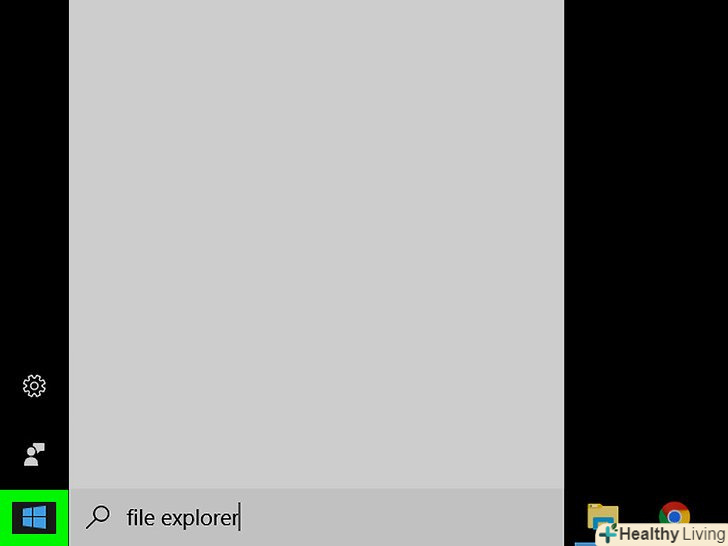
Відкрийте меню «Пуск».натисніть на логотип Windows у нижньому лівому куті екрана. Також можна натиснути клавішу ⊞ Win, щоб відкрити це меню.

-
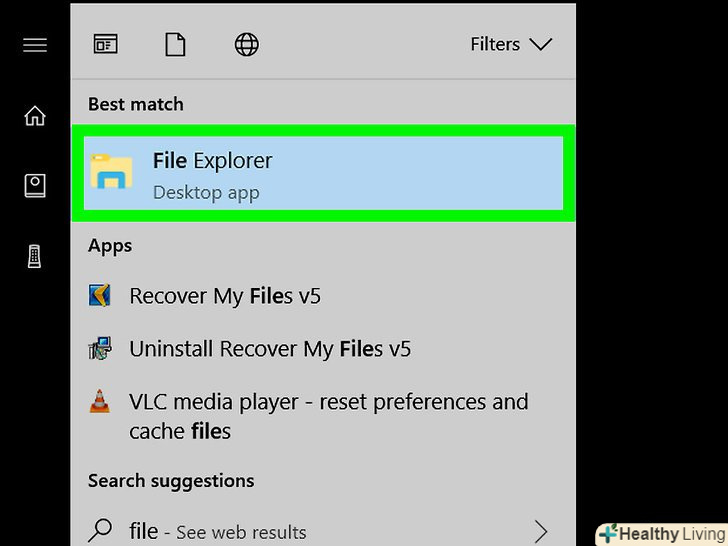
Відкрийте вікно Провідника.клацніть по значку папки в лівій частині меню»Пуск".
-
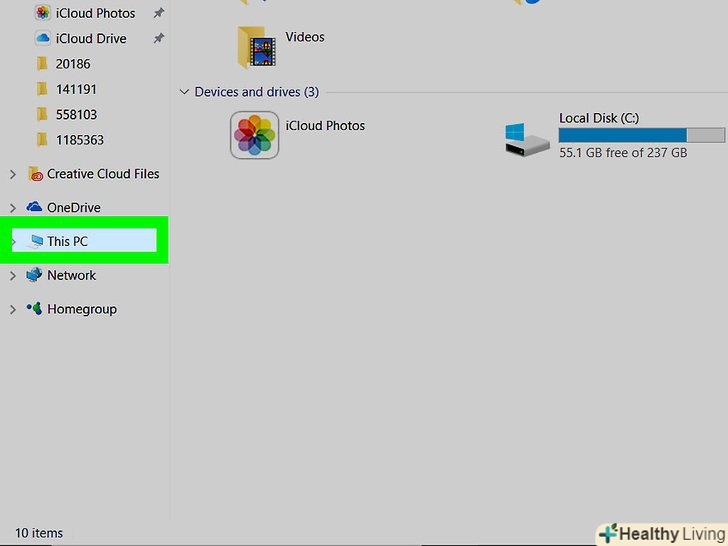
Клацніть поЦей комп'ютер. це папка на лівій панелі вікна Провідника. Відкриється вікно»цей комп'ютер".
-
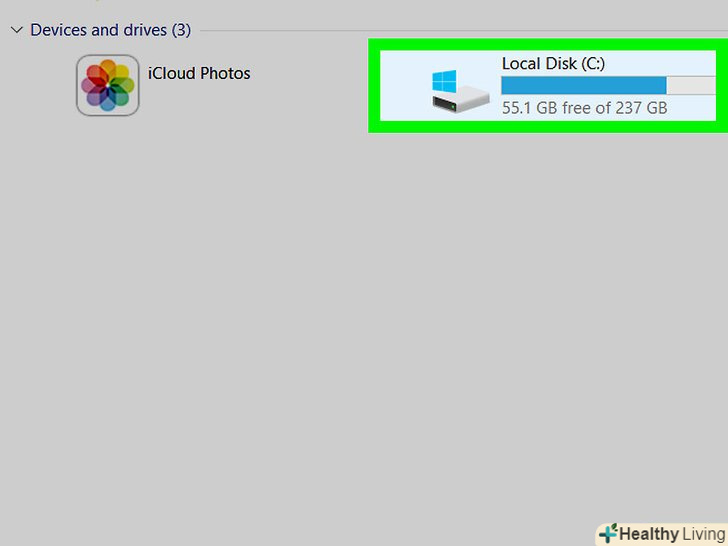
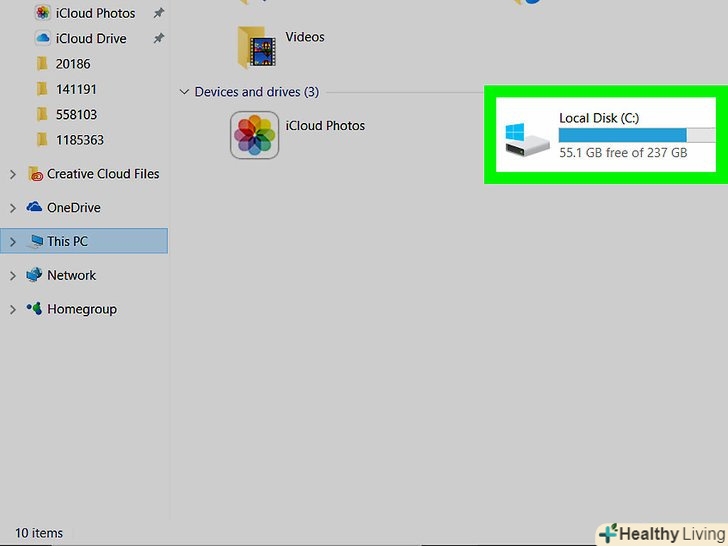
Виберіть жорсткий диск.у розділі " Пристрої та диски» клацніть по жорсткому диску, який потребує ремонту.
- Як правило, внутрішній жорсткий диск комп'ютера позначений як " C:".
-
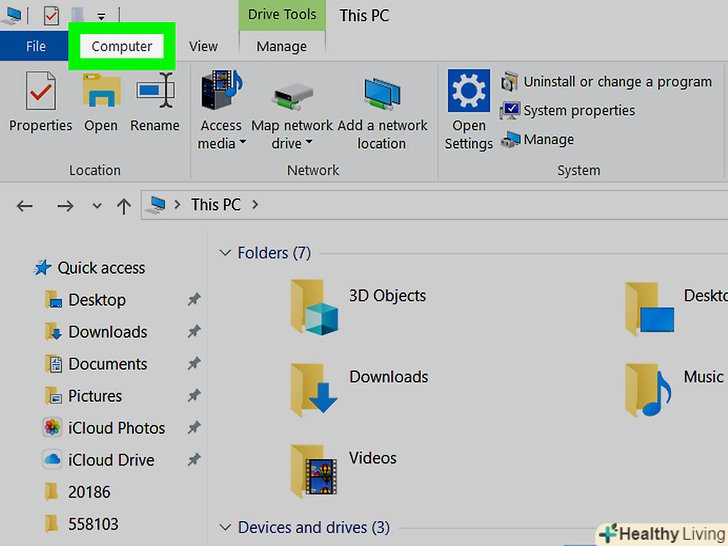
Перейдіть на вкладкуКомп'ютер. вона знаходиться у верхньому лівому кутку вікна. З'явиться панель інструментів.
-
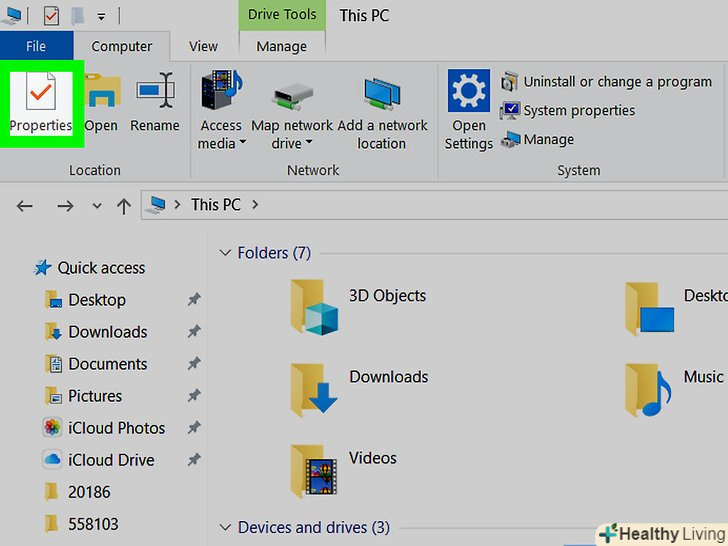
НатиснітьВластивості. цей значок у вигляді червоної галочки знаходиться в лівому кутку панелі інструментів. Відкриється вікно "Властивості".
-
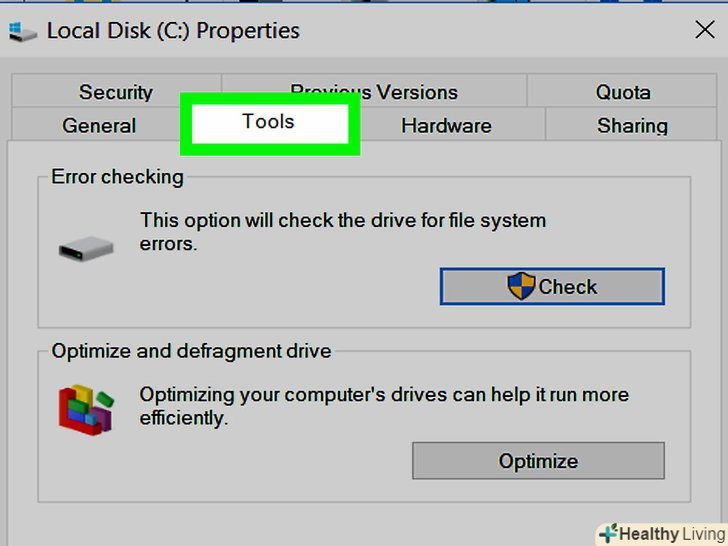
Клацніть по вкладціСервіс.вона знаходиться у верхній частині вікна.
-
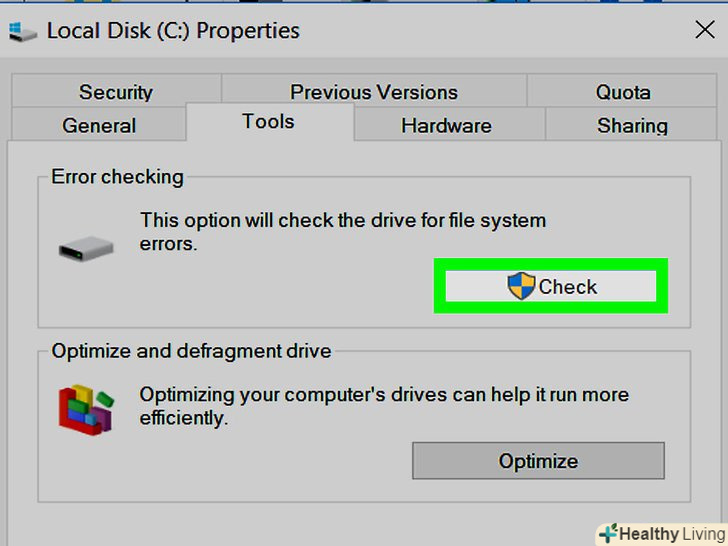
НатиснітьВиконати перевірку.ця опція знаходиться в правій частині розділу "Перевірка диска на наявність помилок «у верхній частині вікна»Властивості".[1]
-
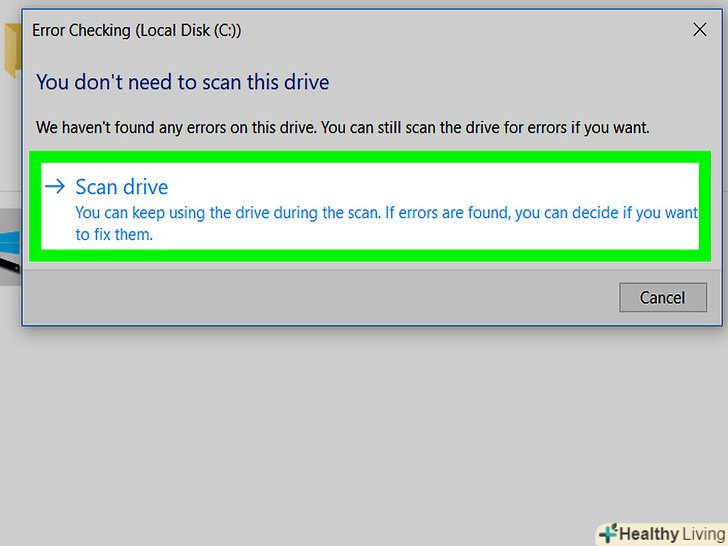
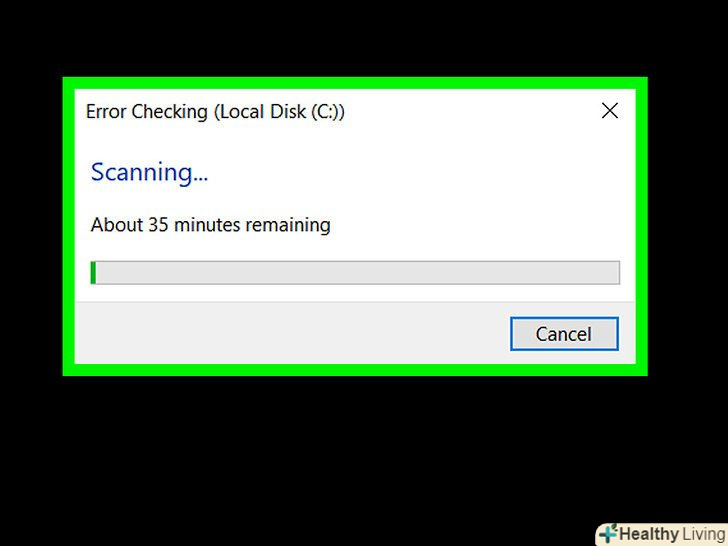
Клацніть поЗапустити, коли з'явиться запит.диск буде перевірений на наявність пошкоджених секторів.
-
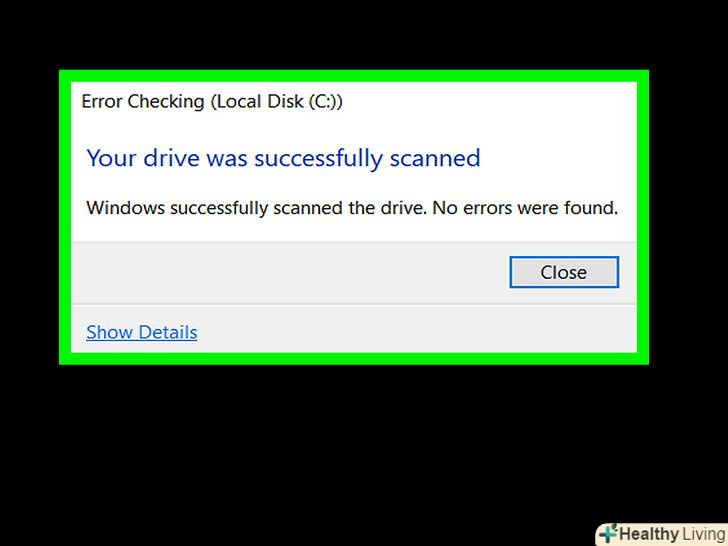
Дочекайтеся, коли перевірка завершиться.відкриється вікно з результатами перевірки.
-
Клацніть поПеревірити і відновити диск, коли з'явиться запит.ця опція знаходиться в нижній частині спливаючого вікна. Windows приступить до виправлення помилок на диску; це означає, що система відформатує збійні сектора, перемістить файли з пошкоджених секторів на неушкоджені або виконає інші дії.
- Щоб усунути всі помилки, натисніть» Перевірити і відновити диск " кілька разів.


Метод2 З 2:
У Mac OS X
Метод2 З 2:
-
Підключіть диск до комп'ютера (якщо потрібно).якщо ви хочете відновити несправний зовнішній жорсткий диск або флеш-накопичувач, підключіть його до одного з USB-портів комп'ютера.
- Пропустіть цей крок, якщо необхідно полагодити внутрішній жорсткий диск.
- Вам може знадобитися адаптер USB3-USB-C, якщо на комп'ютері Mac немає стандартних USB-портів.
-
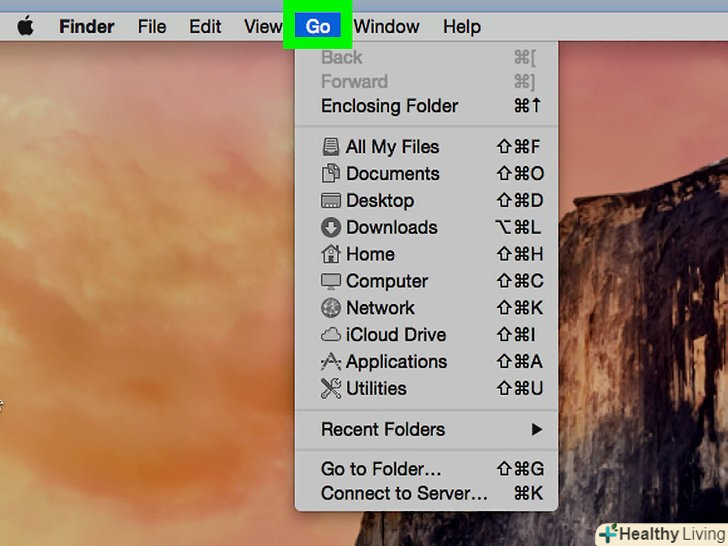
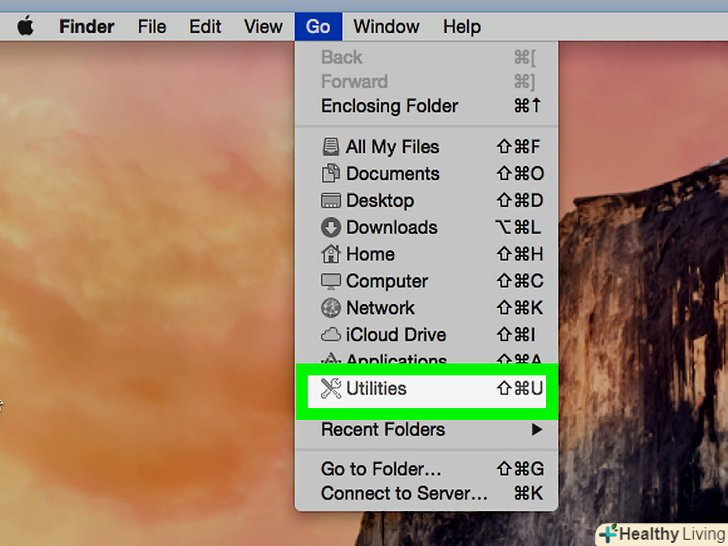
Відкрийте менюПерехід. він знаходиться у верхній частині екрана.
- Якщо ви не бачите це меню у верхній частині екрана, натисніть на значок Finder в доці або клацніть по робочому столу.
-
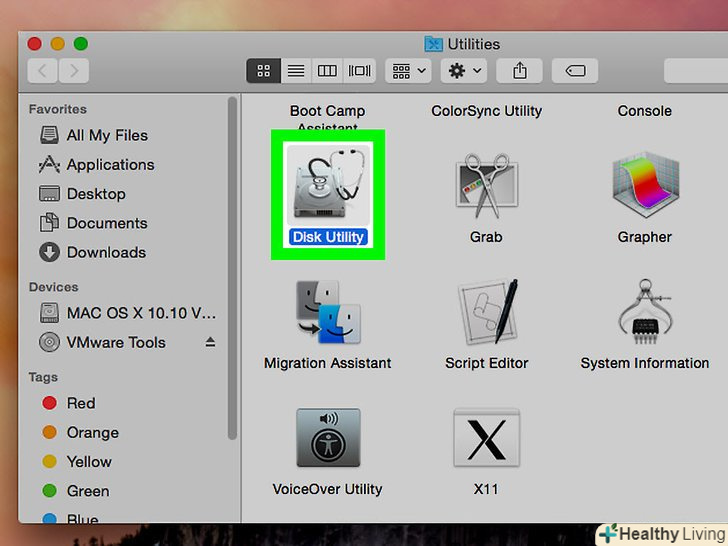
Клацніть поУтиліти.ви знайдете цю опцію в нижній частині меню.
-
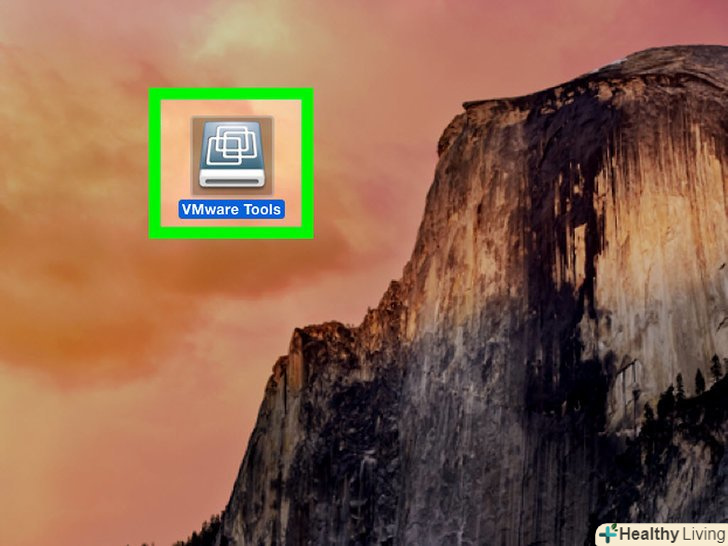
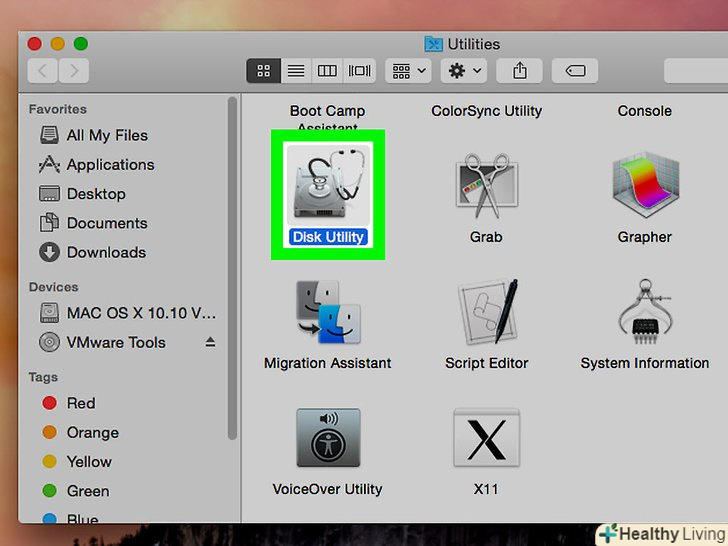
Запустіть дискову утиліту.двічі клацніть по значку у вигляді сірого жорсткого диска зі стетоскопом.
-
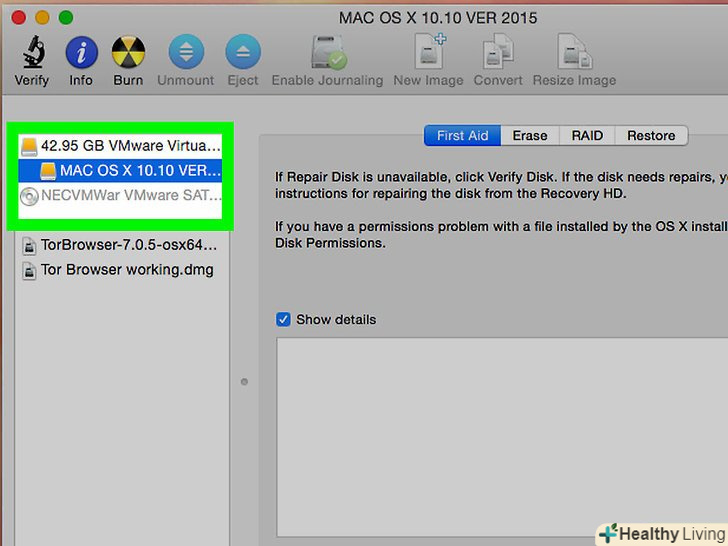
Виберіть жорсткий диск.у верхньому лівому куті вікна клацніть по жорсткому диску, який ви хочете виправити.
-
Перейдіть на вкладкуПерша допомога. це значок у вигляді стетоскопа у верхній частині вікна дискової утиліти.
-
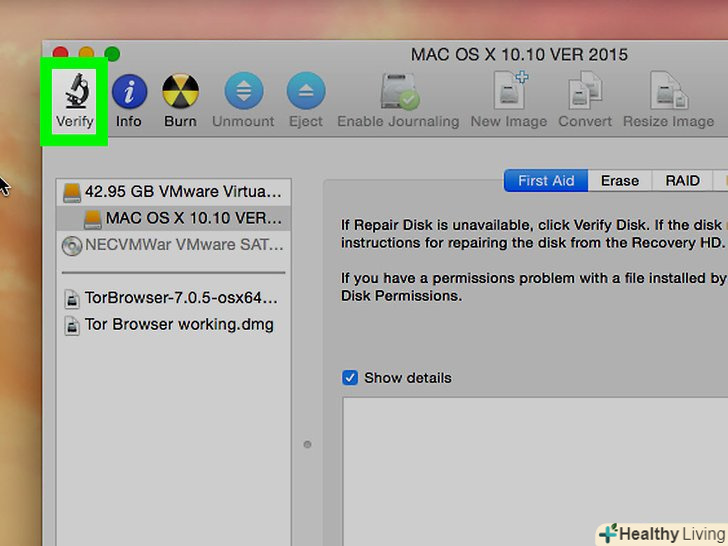
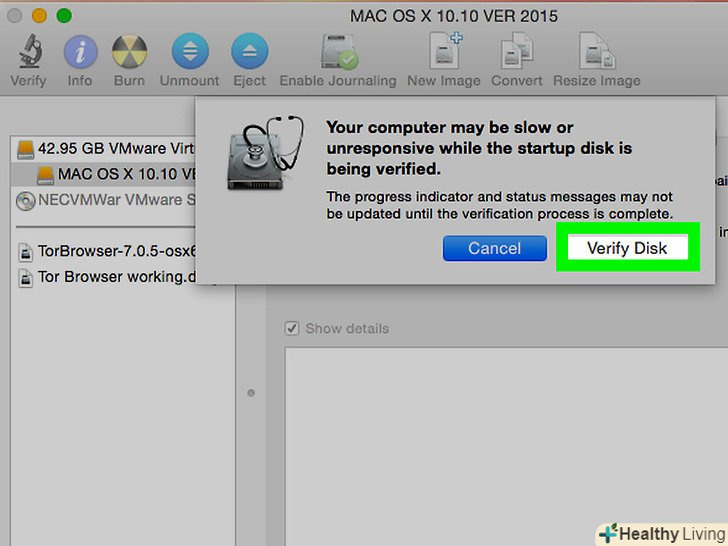
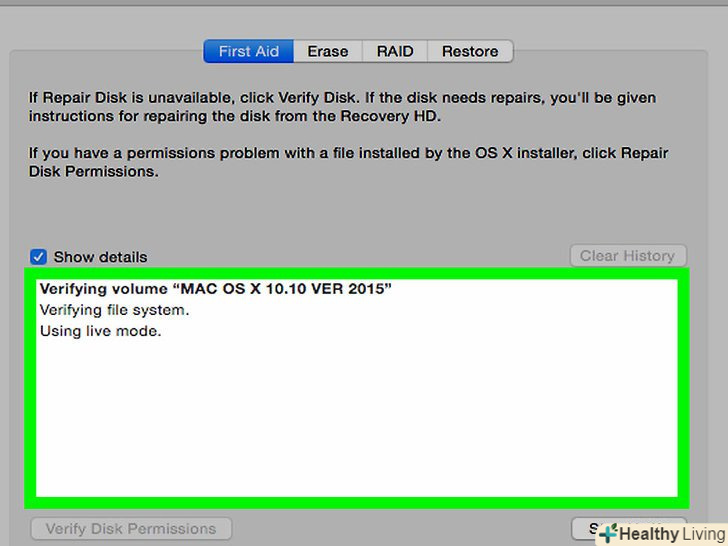
Клацніть поВиконати, коли з'явиться запит.Дискова утиліта перевірить і відновить пошкоджені сектора обраного жорсткого диска.
-
Дочекайтеся, коли перевірка закінчиться.відкриється спливаюче вікно з інформацією про виправлені помилки.
- Якщо у вікні Немає даних, на жорсткому диску немає пошкоджених секторів.
-
Ще раз запустіть дискову утиліту.зробіть це, якщо у спливаючому вікні є інформація про виправлені помилки, щоб знайти інші помилки. Як тільки Дискова утиліта перестане інформувати вас про виправлені помилки, вважайте, що жорсткий диск відновлений.[2]
Поради
- На більшості жорстких дисків є спеціальні сектори, в які копіюється інформація з пошкоджених секторів.
Попередження
- Жорсткі диски з фізичними ушкодженнями потрібно ремонтувати в спеціалізованій майстерні. Якщо жорсткий диск пошкоджений фізично, негайно припиніть користуватися ним - для цього вимкніть комп'ютер і вимкніть його від електророзетки (і вийміть акумулятор на ноутбуці).