З цієї статті ви дізнаєтеся, як зняти захист на запис з SD-карти, щоб можна було записувати на неї файли. Практично у всіх SD-карт є спеціальний перемикач, який блокує або дозволяє запис на карту. Якщо SD-карта заблокована цифровим способом, такий захист від запису можна зняти на комп'ютері з Windows або Mac OS X.
Кроки
Метод1З 3:
Як зняти фізичний захист від запису
Метод1З 3:
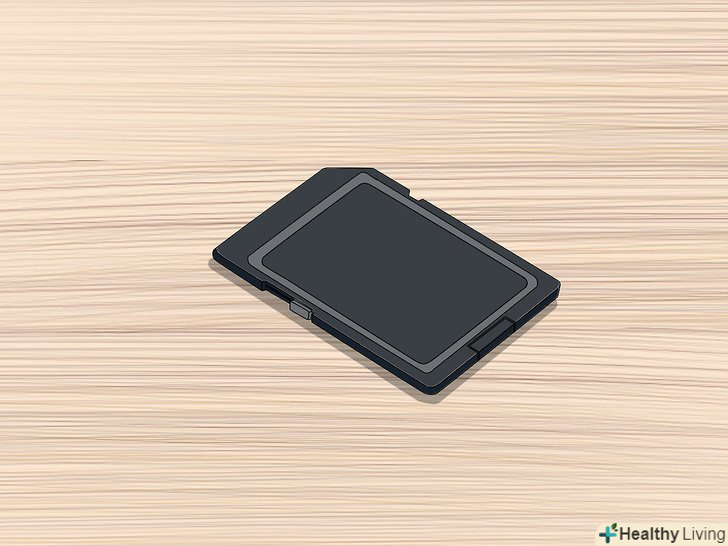
 Покладіть SD-карту на рівну поверхню етикеткою вгору.так ви знайдете перемикач на карті.
- Якщо Ви користуєтеся мікро - або міні-SD-картою, вставте її в SD-адаптер, а його покладіть на рівну поверхню.
-
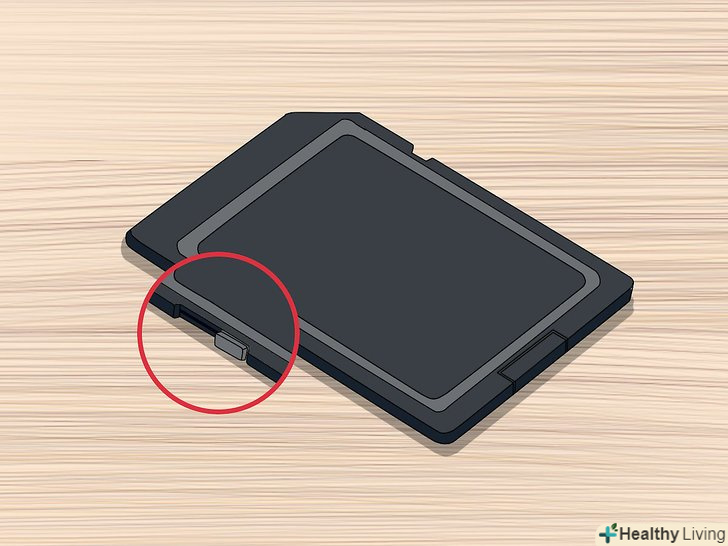
Знайдіть перемикач. він знаходиться зверху зліва на SD-карті.
- Перемикач являє собою невелику прямокутну білу або срібну деталь, яка виступає зліва на SD-карті.
-
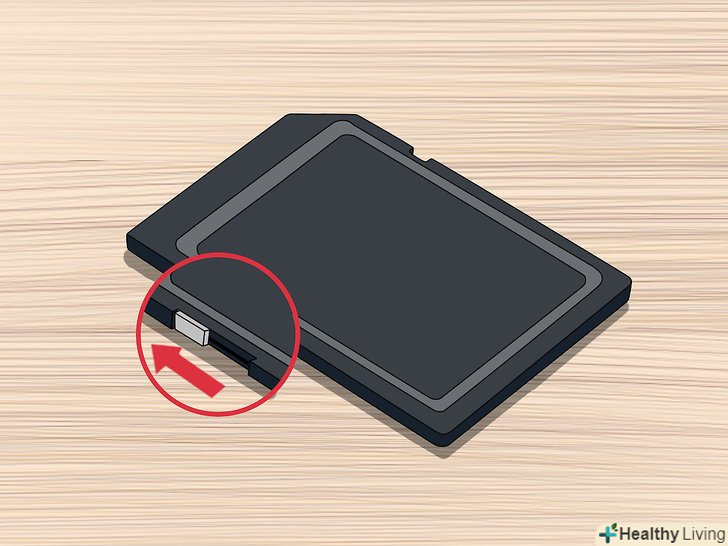
Зніміть захист на запис.для цього пересуньте перемикач у бік золотих контактів у нижній частині SD-карти. Тепер на карту можна записувати файли.[1]
Метод2 З 3:
Як зняти цифровий захист від запису (Windows)
Метод2 З 3:
-
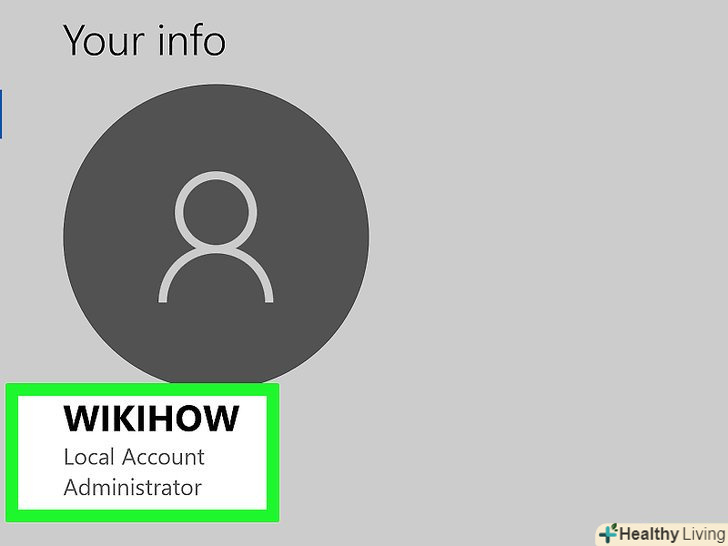
Увійдіть як адміністратор.це необхідно, щоб запустити утиліту Diskpart, за допомогою якої можна зняти цифровий захист від запису з SD-карти.
-
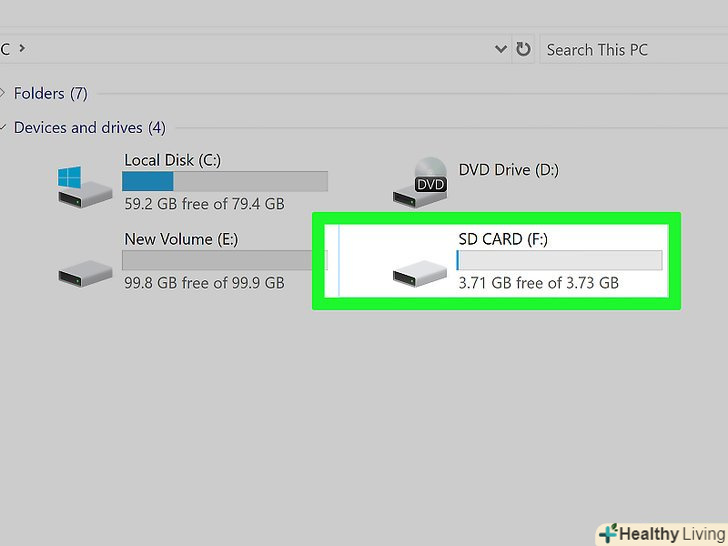
Підключіть SD-карту до комп'ютера.якщо на комп'ютері є пристрій для читання SD-карт, вставте в нього карту (етикеткою вгору і золотими контактами вперед).
- Якщо на комп'ютері немає пристрою для читання карт пам'яті, вам знадобиться адаптер USB-SD-карта.
-
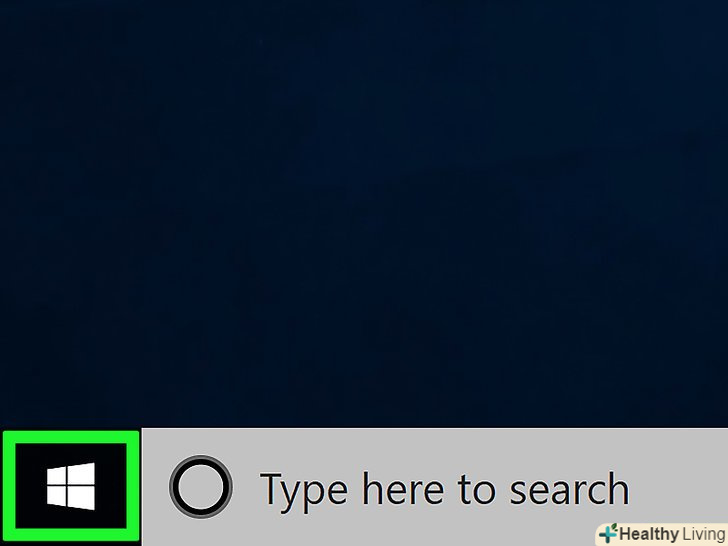
Відкрийте меню «Пуск».натисніть на логотип Windows у нижньому лівому куті екрана.

-
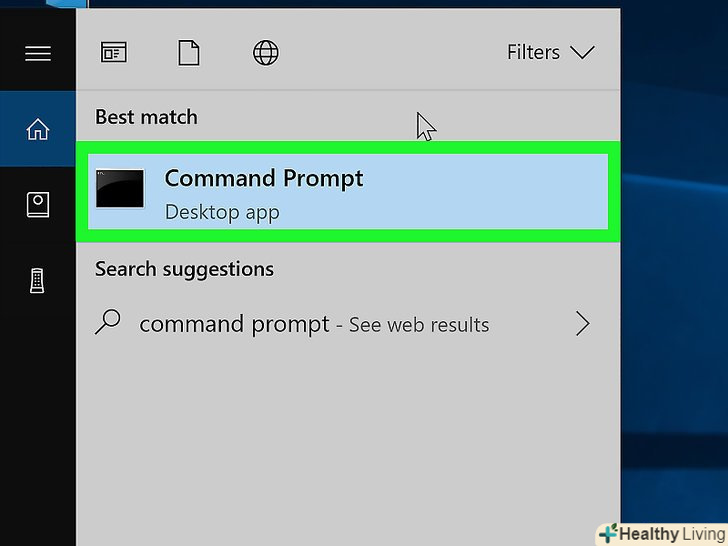
Відкрийте командний рядок. Введіть командний рядок, а потім натисніть «Командний рядок»у верхній частині меню «Пуск».
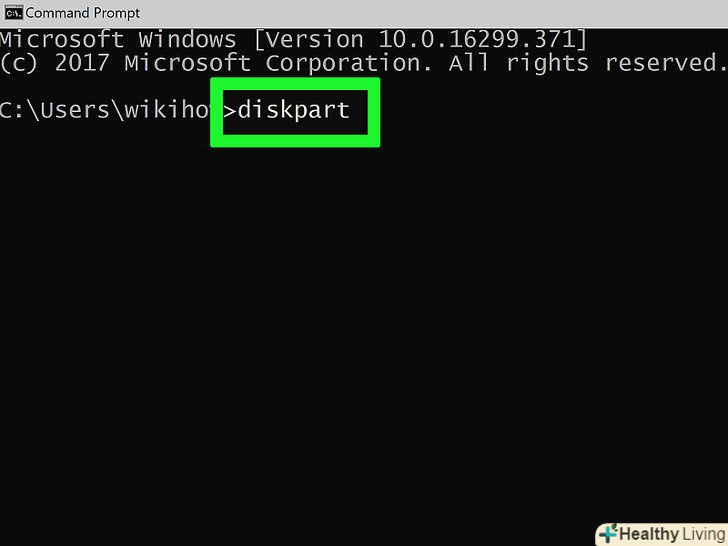
- Введіть команду для запуску утиліти Diskpart. Введіть diskpart в командному рядку, а потім натисніть ↵ Enter.
-
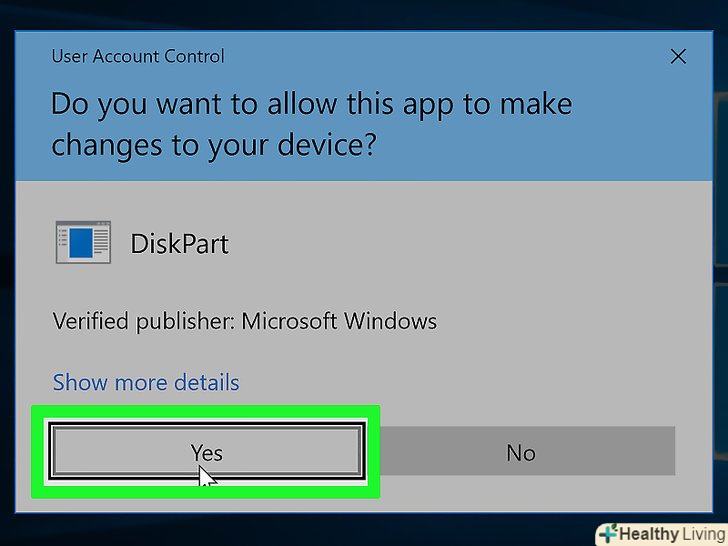
НатиснітьТак, коли з'явиться запит.відкриється вікно утиліти Diskpart, яке аналогічно вікну командного рядка.
-
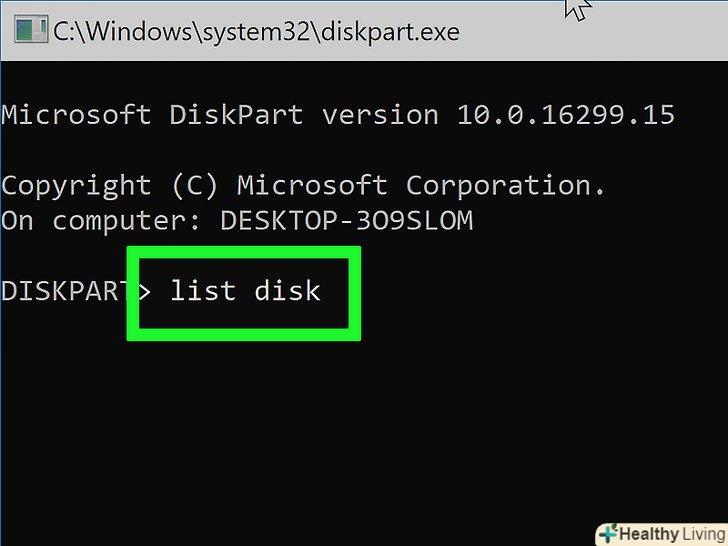
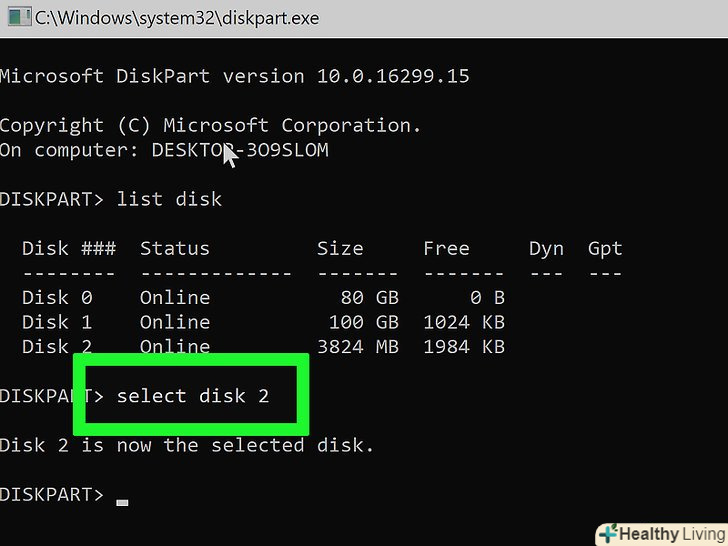
Відобразіть список підключених до комп'ютера дисків. Введіть list disk натисніть ↵ Enter.
-
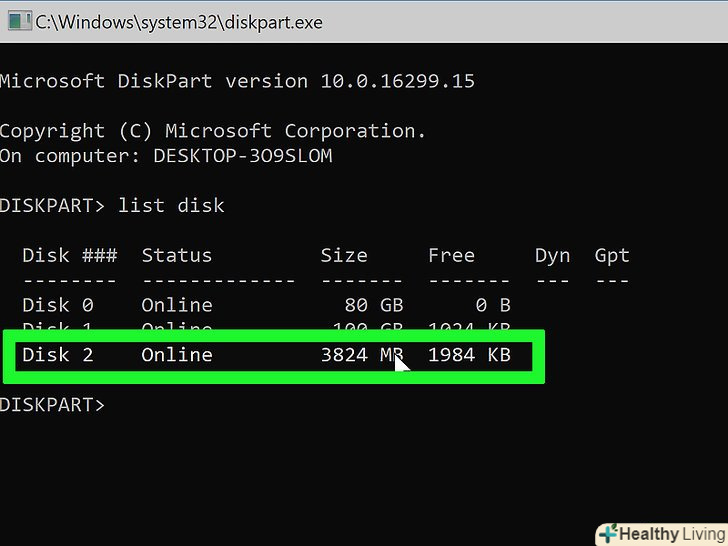
Визначте номер SD-карти.SD-карту можна знайти по ємності носія, яка відображається в стовпці "розмір«; число, яке знаходиться праворуч від» Диск", є номером SD-карти.
- Наприклад, якщо ви бачите, що ємність Диска 3 дорівнює ємності вашої SD-карти, номер вашої SD-карти дорівнює 3.
- Диск 0 — найперший диск) - це внутрішній жорсткий диск комп'ютера.
-
Виберіть SD-карту. Введіть select disk # , де замість # підставте номер SD-карти, а потім натисніть ↵ Enter. Тепер утиліта DiskPart буде працювати з вашою SD-картою.
- Наприклад, якщо ваша SD-карта позначена як «Диск 3» у списку підключених дисків, введітьselect disk 3.
-
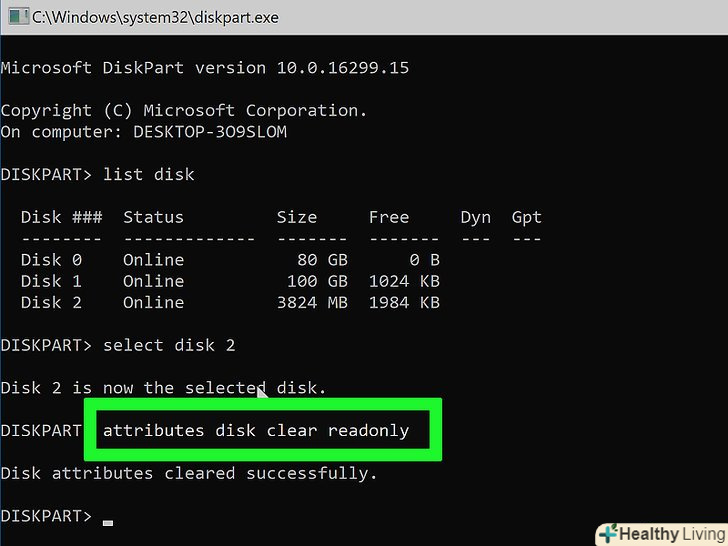
Видаліть атрибут "тільки для читання". Введіть attributes disk clear readonly натисніть ↵ Enter. Відобразиться повідомлення " Disk attributes cleared successfully» (атрибути диска видалені), тобто тепер на SD-карту можна записувати файли.


Метод3 З 3:
Як зняти цифровий захист від запису (Mac)
Метод3 З 3:
-
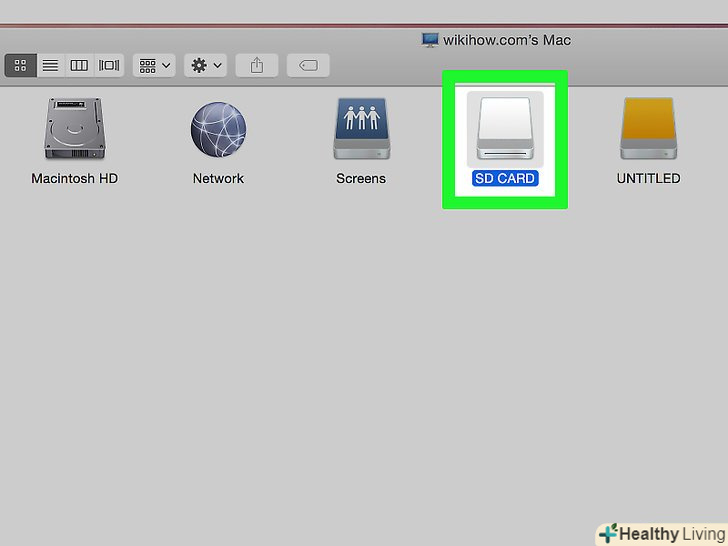
Підключіть SD-карту до комп'ютера.підключіть адаптер SD-карти до USB-порту або USB-C-порту, а потім вставте SD-карту в адаптер.
- Якщо у вас Старий Комп'ютер Mac, на ньому може бути слот для SD-карт (на правій панелі). В цьому випадку вставте в нього карту (етикеткою вгору і золотими контактами вперед).
-
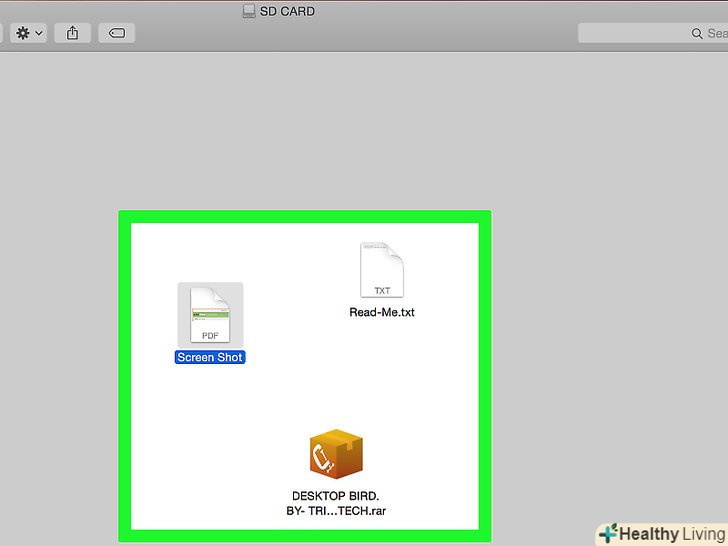
Знайдіть файл з атрибутом "тільки для читання".у деяких випадках наявність одного файлу з таким атрибутом призводить до того, що вся карта стає захищеною від запису. Тому такому файлу потрібно присвоїти атрибут»читання і запис". Щоб перевірити атрибути файлу, клацніть по ньому, натисніть «Файл «&#gt;» властивості «і перегляньте розділ»загальний доступ і права доступу".
- Якщо файл доступний тільки для читання,змініть атрибут на " читання і запис», щоб спробувати зняти захист на запис з SD-карти.
-
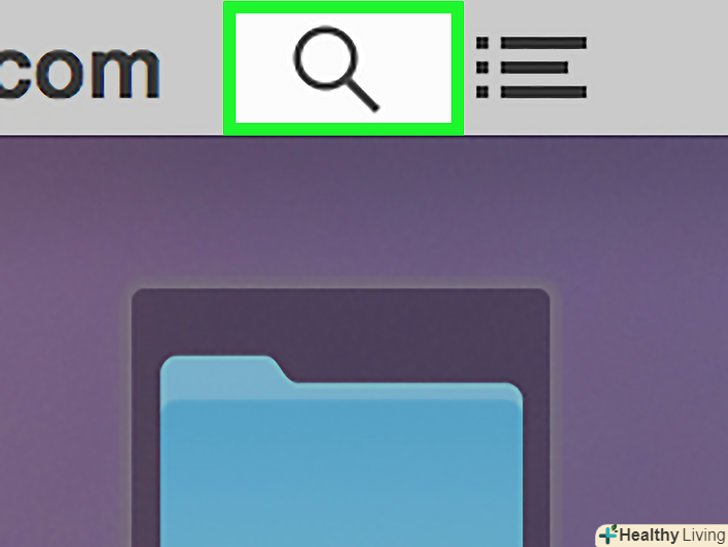
Відкрийте Spotlight. натисніть на значок у вигляді лупи в правому верхньому куті екрану. Посередині екрана з'явиться рядок пошуку.
-
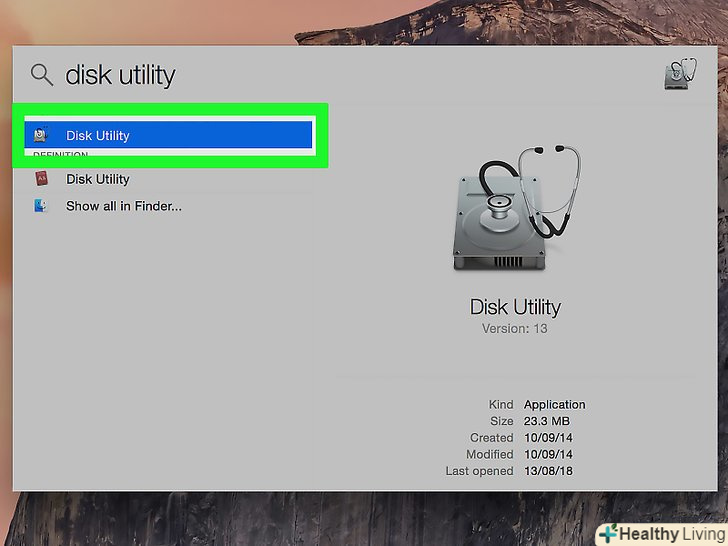
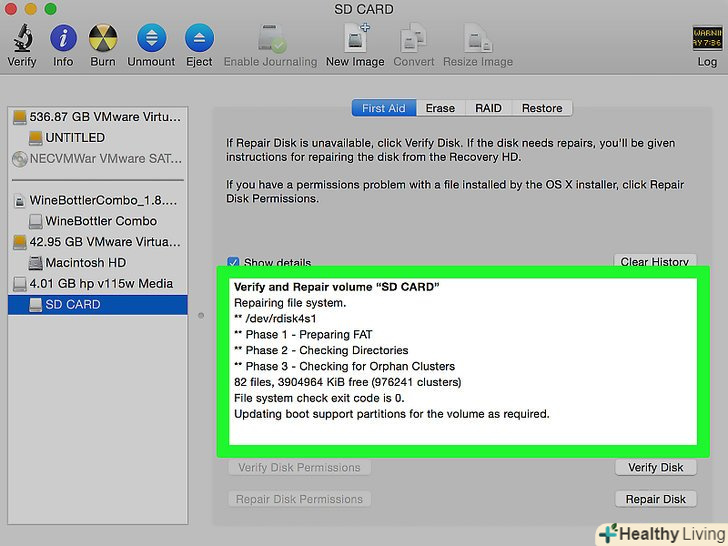
Відкрийте дискову утиліту. введітьДискова утиліта в рядку пошуку, а потім двічі клацніть по «Дискова утиліта» в результатах пошуку.
-
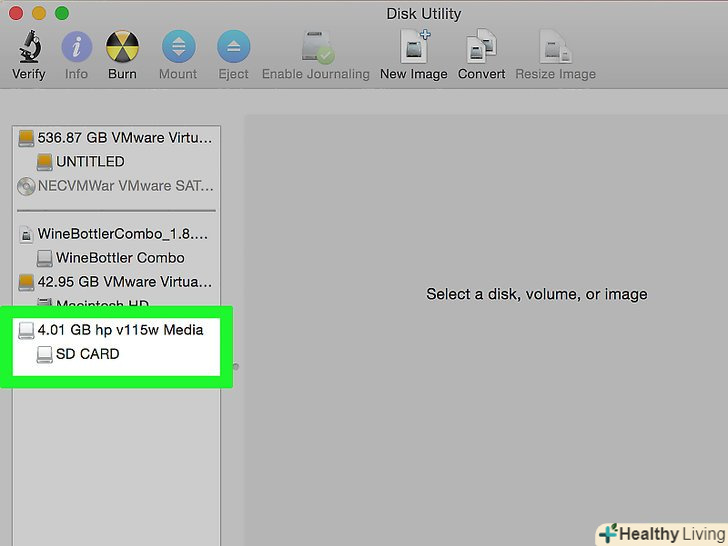
Виберіть SD-карту. натисніть на назву своєї SD-карти в лівій верхній частині вікна.
-
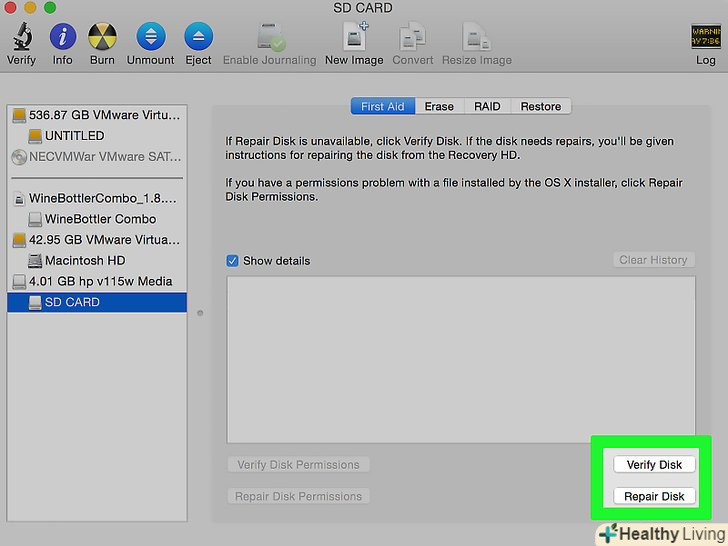
Клацніть поПерша допомога. це вкладка у верхній частині вікна. Утиліта "Перша допомога" почне роботу з SD-картою.
- Якщо з'явиться запит, дотримуйтесь інструкцій на екрані.
-
Дозвольте утиліті "Перша допомога" просканувати SD-карту.якщо SD-карта заблокована через помилку, вона буде усунена.

Поради
- Коли ви знімете захист на запис з SD-карти,відформатуйте SD-карту (якщо хочете), щоб видалити з неї всі файли і відновити у вихідному стані.
Попередження
- Іноді перемикач на SD-карті самостійно переміщається на позицію блокування запису, коли ви вставляєте карту в комп'ютер або пристрій. У цьому випадку або приклейте перемикач на позиції дозволу запису, або замініть SD-карту.